



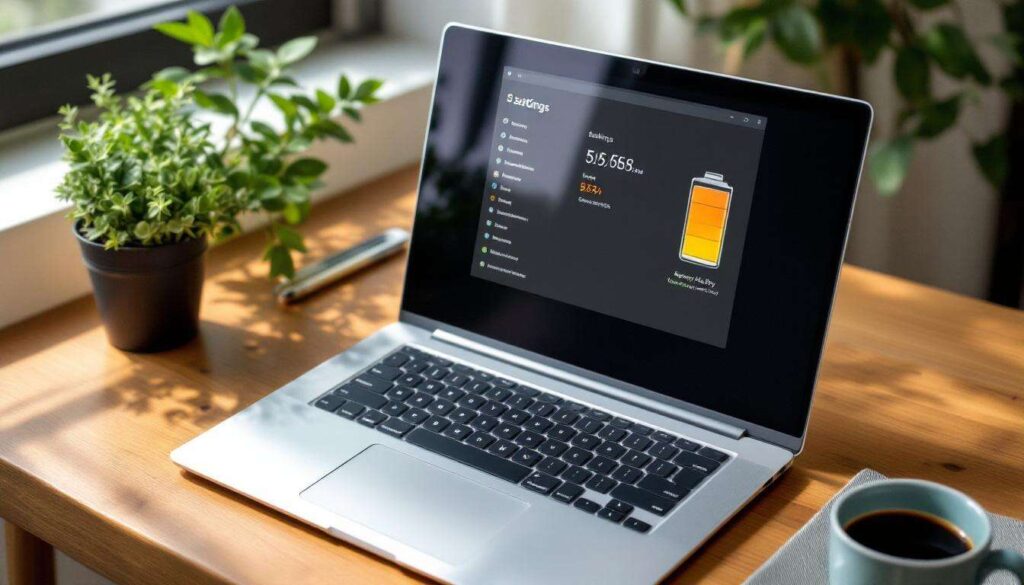
Les ordinateurs portables font désormais partie intégrante de notre quotidien professionnel et personnel. Pourtant, leur talon d’Achille reste souvent la batterie, dont les performances se dégradent progressivement avec le temps. Windows intègre une fonctionnalité méconnue permettant d’obtenir un diagnostic précis de l’état de santé de votre batterie. Cette commande cachée génère un rapport détaillé qui révèle des informations cruciales sur la capacité réelle de votre batterie par rapport à sa capacité d’origine.
Comprendre l’importance de l’état de la batterie
Les signes d’une batterie défaillante
Une batterie vieillissante se manifeste par plusieurs symptômes caractéristiques. L’autonomie réduite constitue le signal le plus évident : votre ordinateur qui tenait autrefois six heures ne dépasse plus les deux heures d’utilisation. D’autres indicateurs doivent également alerter votre attention :
- Des arrêts inopinés malgré un pourcentage de charge affiché encore élevé
- Une recharge anormalement rapide ou au contraire excessivement lente
- Un gonflement visible de la batterie, signe d’un danger potentiel
- Une surchauffe récurrente lors de l’utilisation
L’impact sur vos performances et votre productivité
Une batterie défectueuse ne se contente pas de limiter votre mobilité. Elle peut également affecter les performances globales de votre machine. Windows active automatiquement des modes d’économie d’énergie qui brident le processeur lorsque la batterie ne fournit plus une alimentation stable. Cette dégradation progressive peut passer inaperçue mais réduit considérablement votre efficacité au travail.
| État de la batterie | Autonomie typique | Impact sur performances |
|---|---|---|
| Excellente (90-100%) | 5-8 heures | Aucun |
| Bonne (70-89%) | 3-5 heures | Minimal |
| Moyenne (50-69%) | 2-3 heures | Modéré |
| Faible (moins de 50%) | Moins de 2 heures | Important |
Connaître précisément l’état de votre batterie permet d’anticiper son remplacement et d’éviter les mauvaises surprises. Heureusement, Windows propose un outil diagnostic puissant pour évaluer cette situation.
Accéder à l’outil secret de Windows pour analyser votre batterie
La commande PowerShell à connaître absolument
Windows cache dans ses entrailles une commande PowerShell remarquablement efficace pour générer un rapport complet sur l’état de votre batterie. Cette fonctionnalité existe depuis Windows 7 mais reste largement méconnue du grand public. Pour y accéder, suivez cette procédure simple :
- Cliquez avec le bouton droit sur le menu Démarrer
- Sélectionnez « Terminal Windows » ou « PowerShell (admin) »
- Tapez la commande : powercfg /batteryreport
- Appuyez sur Entrée pour exécuter la commande
Localiser et ouvrir le rapport généré
Une fois la commande exécutée, Windows génère automatiquement un fichier HTML contenant l’analyse complète de votre batterie. Le système vous indique l’emplacement exact du fichier, généralement situé dans le répertoire C:WindowsSystem32. Le chemin complet s’affiche directement dans la fenêtre PowerShell. Il suffit de copier ce chemin et de le coller dans votre navigateur web pour consulter le rapport détaillé.
Cette méthode présente l’avantage d’être totalement gratuite et native, sans nécessiter l’installation d’un logiciel tiers potentiellement intrusif. Le rapport s’actualise à chaque nouvelle exécution de la commande, permettant un suivi régulier de l’évolution de votre batterie.
Interpréter les résultats fournis par le rapport de batterie
Les informations essentielles du rapport
Le rapport HTML généré regorge d’informations techniques précieuses. Les données les plus importantes concernent la capacité de conception (design capacity) et la capacité de charge complète (full charge capacity). La première correspond à la capacité d’origine de votre batterie lors de sa fabrication, tandis que la seconde indique sa capacité actuelle maximale.
Calculer le taux de santé de votre batterie
Pour déterminer l’état de santé réel de votre batterie, effectuez ce calcul simple : divisez la capacité de charge complète par la capacité de conception, puis multipliez par 100. Par exemple, si votre batterie affiche une capacité de conception de 50 000 mWh et une capacité de charge complète de 38 000 mWh, votre batterie conserve 76% de sa capacité d’origine.
L’historique d’utilisation révélateur
Le rapport présente également un historique détaillé des cycles de charge et de décharge sur les trois derniers jours. Cette section permet d’identifier les applications ou comportements qui consomment excessivement d’énergie. Vous y trouverez des graphiques illustrant l’évolution de la charge au fil du temps, ainsi que les durées d’autonomie réelles constatées lors de vos sessions d’utilisation.
Ces données objectives constituent une base solide pour prendre des décisions éclairées concernant l’entretien de votre ordinateur portable. Mais avant d’envisager un remplacement coûteux, plusieurs astuces peuvent vous aider à optimiser l’existant.
Astuces pour prolonger la durée de vie de votre batterie
Les bonnes pratiques de charge
Contrairement aux idées reçues, maintenir votre batterie constamment à 100% n’est pas recommandé. Les batteries lithium-ion modernes préfèrent être maintenues entre 20% et 80% de charge. Évitez les décharges complètes fréquentes qui accélèrent le vieillissement cellulaire. Certains fabricants proposent désormais des modes de charge intelligents limitant automatiquement la charge à 80% pour préserver la longévité.
Gérer la température de fonctionnement
La chaleur représente l’ennemi numéro un des batteries. Veillez à maintenir votre ordinateur dans un environnement tempéré et assurez-vous que les ventilations ne sont pas obstruées. Évitez d’utiliser votre portable sur des surfaces molles comme un lit ou un canapé qui bloquent la circulation d’air. Lors de sessions intensives, envisagez l’utilisation d’un support ventilé.
Adapter vos habitudes d’utilisation
- Réduisez la luminosité de l’écran à un niveau confortable mais pas excessif
- Désactivez le Bluetooth et le Wi-Fi lorsque vous ne les utilisez pas
- Fermez les applications en arrière-plan qui consomment inutilement des ressources
- Privilégiez le mode avion lors de tâches ne nécessitant pas de connexion
- Débranchez les périphériques USB non essentiels
Ces ajustements simples peuvent significativement rallonger la durée de vie de votre batterie. Toutefois, même avec un entretien optimal, le remplacement devient parfois inévitable.
Quand envisager de remplacer votre batterie
Les seuils critiques à surveiller
Les experts s’accordent généralement sur un seuil de 50% de capacité résiduelle comme indicateur de remplacement nécessaire. En dessous de ce niveau, l’autonomie devient trop limitée pour un usage nomade satisfaisant. Si votre rapport indique une capacité inférieure à 60%, commencez à planifier le remplacement dans les mois à venir.
Évaluer le rapport coût-bénéfice
Le coût d’une batterie neuve varie considérablement selon les modèles, oscillant généralement entre 50 et 150 euros. Pour un ordinateur âgé de plus de cinq ans, réfléchissez à la pertinence d’investir dans une nouvelle batterie plutôt que dans une machine complète. À l’inverse, pour un portable récent et performant, le remplacement de la batterie constitue un investissement judicieux.
Options de remplacement disponibles
Privilégiez toujours les batteries d’origine du fabricant, qui garantissent compatibilité et sécurité optimales. Les alternatives tierces peuvent sembler économiques mais présentent parfois des risques de surchauffe ou de performances décevantes. Vérifiez également si votre garantie constructeur couvre encore le remplacement de la batterie.
Au-delà du matériel, Windows offre également des paramètres logiciels pour maximiser l’autonomie disponible.
Optimiser les réglages de Windows pour une meilleure autonomie
Le mode économie d’énergie intelligent
Windows intègre plusieurs profils de gestion énergétique accessibles via les paramètres système. Le mode économie de batterie s’active automatiquement lorsque la charge descend sous un seuil défini, réduisant les activités en arrière-plan et diminuant la luminosité. Personnalisez ce seuil selon vos besoins dans Paramètres > Système > Batterie.
Contrôler les applications énergivores
Windows 11 propose une section dédiée identifiant les applications consommant le plus d’énergie. Accédez-y via Paramètres > Système > Alimentation et batterie > Utilisation de la batterie. Cette analyse révèle souvent des coupables insoupçonnés comme des applications de synchronisation cloud ou des logiciels de messagerie qui actualisent constamment leurs données.
Ajuster les paramètres d’affichage
L’écran représente le composant le plus gourmand en énergie. Réduisez le délai de mise en veille automatique et activez l’ajustement automatique de la luminosité selon l’éclairage ambiant. Les écrans OLED bénéficient particulièrement du mode sombre qui réduit significativement la consommation énergétique en affichant davantage de pixels noirs.
La surveillance régulière de l’état de votre batterie via le rapport Windows, combinée à ces optimisations logicielles et matérielles, garantit une autonomie maximale et une longévité accrue de votre ordinateur portable. Cette approche proactive évite les désagréments d’une batterie défaillante et optimise votre investissement technologique. Le rapport de batterie Windows demeure un outil précieux, souvent négligé, qui mérite d’être consulté périodiquement pour anticiper les besoins de maintenance et ajuster vos habitudes d’utilisation en conséquence.
À lire aussi
- faire vivre vos appareils électroniques plus longtemps
- cette erreur lors de la recharge réduit la durée de vie de la batterie
- optimiser Windows en quelques clics
- problèmes après une mise à jour Windows
- prolonger la durée de vie de vos ports USB